买显卡看什么?需要注意哪些事项

买显卡看什么?很多网友都存在些误区,首先来说300元以下的显卡绝对没有买的必要,在配机的时候首先来看的用途是什么,如果你的目的就是看看高清,最多玩玩Cf,DNF和QQ炫舞这些网络游戏的话,AMD780G以上的集成主板都可以毫无问题的完成,同时英特尔的CPU集成GPU的处理器也毫无压力(比如i3还有AMD的APU,这里MTOOU.INFO穆童建议如果是注重游戏选择APU处理器,其集成显卡支持DirectX 11将带来更逼真的画面效果与运行速度),300以下的独立显卡大多数虽然比集成显卡强,但是不适用很是鸡肋啊。
DirectX 11将带来更逼真的画面效果更流畅的运行速度

最大的误区是只看显卡的显存大小,这是JS的一贯作风,什么1G大显存独立显卡,那么大的显存有何用呢。看显卡首先应该看显卡核心,也就是显卡的研发代码,然后看显存类型和显存位宽,流处理器个数(流处理器越多,处理复杂图形的时间就越少,可以提升速度,此项数据时AMD的优势,因此一般ATI的显卡在速度上优于NVIDIA显卡,这个数据对于买显卡用来玩游戏的用户要好好看看。NVIDIA一般在处理纹理方面不错,如果是用来做效果图3D设计什么的可以考虑——穆童注),带宽等等参数而不要一位的最求大的显存,打个比方1G GDR2的9500GT的性能和256M的GD3的9600GT比较,明显后者的性能比前者强了不知多少啊。

这些数据可以用GPU-Z这个软件一目了然的看到,如果核心那项是你没有看过的代码,说明这个卡是假卡,就是通常说的通过刷BIOS把老核心的刷成新显卡,最明显的就是GF的显卡,代码是G96的就是9500GT和9400GT,淘宝上有很多这种假卡,用G96来冒充9600GT,9600GT的核心是G94的,当然现在的GF的代号比如GTS450的核心代号就是GF106。

所以你要买显卡首先你要到网上看看自己要买显卡的详细参数,这样才能防止JS蒙蔽啊。穆童续:买显卡也要看电脑用什么系统,windows 7系统是比较吃显卡的。因为据网友反应它会占用显卡的显存。(文:卢海一腾、穆童)

Ubuntu11.10下txt中文乱码的解决方案

原来发过ubuntu10.04下txt乱码的解决方案,但是现在发现ubuntu11.10更新了太多的东西原来的方法已经不适用了(gconf-editor中没有gedit的编码调整了)询问了一下论坛的哥们后找到了一个不错的办法:

  • 首先在终端中执行: sudo apt-get install dconf-tools
  • 然后输入dconf-editor
  • 找到org—>gnome—>gedit—>preferences—>encodings—>auto-detected
  • 在最前面添加 ‘GB18030′,’GB2312′,’GBK’,输入完后敲回车键才能保存输入的内容。
我的文件修改后是:[‘UTF-8′,’GB18030′,’GB2312′,’GBK’,’BIG5′,’CURRENT’,’UTF-16′]。然后ubuntu11.10就能顺利的显示txt中文再也不会出现中文乱码咯。(文:幻儿 429312621)

Ubuntu11.10安装QQ的方法

前一阵子发过相同题目的东西,不过随着时间的推移TX封杀了好多新的linuxQQ,官方的QQ for linux在unity桌面环境下根本不能使用,于是今天又整理了一下思路,下面的方法是在ubuntu11.10下测试通过的使用Pidgin访问QQ的方法:

第一步:安装pidgin

在终端中执行 sudo apt-get install pidgin来安装pidgin

第二步:添加libqq源来安装qq协议

  • 终端中执行 sudo add-apt-repository ppa:lainme/libqq来添加源(可能需要确认,回复Y就行了)
  • 终端中执行 sudo apt-get update 来更新文件列表
  • 终端中执行 sudo apt-get install libqq-pidgin来安装QQ协议和插件

第三步:添加帐号并登录

  • 在互联网程序中找到pidgin,添加帐号,选择QQ,高级中协议选择QQ2010,登录即可.
  • 在好友设置中可以显示离线好友。
下图是Ubuntu11.10安装QQ运行中的pidgin,已登录QQ
Ubuntu11.10安装QQ

2000多元游戏电脑配置推荐,秒杀CF等网络游戏

快到年关,组装电脑的人也比往常多了,而此款2000多元游戏电脑配置性价比高。玩起来非常流畅,秒杀CF之类的网络游戏。非常适合那些喜欢网络游戏,但是手头又比较紧的网友选择。

CPU:AMD 速龙II X2 260=¥405
主板:华硕M4A88T-M LE=¥549
内存:威刚4GB DDR3 1333=¥118
硬盘:WD鱼子酱320GB 7200转=¥350
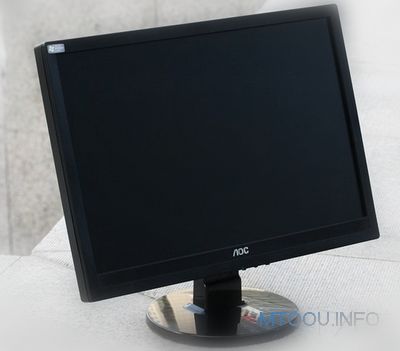
显示器 AOC 919Sw+ ¥690
光驱 三星TS-H353C ¥99

处理器没有大的性能差异,价格低廉发热小的就行,夏天温度也不会超过50度,不用外加任何散热设备,所以首推这个了,一般家庭用,玩个网游,这个CPU绝对绰绰有余。

2000多元的游戏电脑配置主板:华硕M4A88T-M LE

主板:880G的主板一直以它优越的集显性能出名,低价位的带集显主板,这个相当不错,号称最便宜的880G板子,低价位的板子质量一定要过关,这块板子网上质量评价不错,这块板子在网上有430元网购买下的,看你杀价了和他的货源渠道了,但我想市面上在实体店里买这个价格不容易拿到。如果你信得过网络,可以所有配件都在网上买,可以便宜不少。(穆童:其实你们没发现,现在的集成显卡玩游戏也是很牛X的吗?)

内存:没啥好说的,我现在都不明白高价位和低价位的内存区别,我只看参数和厂家,参数决定了性能,厂家决定了质量。好久没接触硬件,感觉内存便宜的有些离谱,不过过年这段时间必定要涨的。直接上4G玩游戏再也不会被内存卡脖子了。

硬盘:硬盘涨了,容量350G绝对够用,7200转的,随意选了。建议买300出头的就行,再怎么着也比5400转的笔记本电脑快把,笔记本都用的好好的,台式干嘛那么讲究。

电源:100以下的就行,其实90以下的就可以,好的电源电压稳定,马力足。那前提是带功耗大的显卡才用得着,用集显主板,随意电源都行。

2000多元的游戏电脑配置显示器:aoc 919sw+

显示器:这个网评性价比很高,不足700块、没说的。光驱:其实不用都可以。一般用不到,100块以下的足够。(很想哭,MYOOU.INFO以前买的二手17寸液晶都花了700多啊。)

机箱:越便宜越好,别听他们说抗辐射,坚固啥的,在中国人的抗体面前,什么都是浮云。它就是个容器,当然有好机箱,比如散热好的,样式好的,不过对于这个机器,都是浮云了。几十块钱以下足够。

键盘鼠标:一共50块钱以下。加上面的一共算下来2000多一点、玩网游无压力,特别你说的CF,都是儿戏。(建议买双飞燕,MTOOU.INFO前段时间在深圳华强北问了下也才50多点,用起来很顺手)。

购买配件注意事项

配好去拿机的时候,要注意了,电脑的各个插口,特别是前置usb插口和耳机话筒插口都要检查,usb插口的毛病容易出现供电不足,症状就是无法连接电脑或者传输速度缓慢。我有惨痛教训。还有就是带一些检查硬件的工具,鲁大师就行,检查各个硬件的型号是否相符,硬盘要检查硬盘使用时间,这个容易造假,旧硬盘工作时间肯是一串老长的数字。主板检查它的电路板新旧,是否翻新。

内存对型号就行了,最好开机运行些程序,让机器跑一段时间,刚装起来的机器谁都不知道会发生什么,如果没事就行了。以上这些虽然你中奖几率不大,但是也要检查再拿走。当你拿走之后,发现问题就不那么好办了,我第一次攒机买了块假卡,我要求换,他要我加钱!恨不得放个屁臭死他。

品牌机唯一好处就是让你心理放心,售后会比组装机好点,但是性价比差了一大截。这个挂着羊头卖猪肉的年代,还是相信自己雪亮的眼睛靠谱。组装机和品牌机的质量没什么实质性的区别,说白了,所谓品牌也就是个组装工厂,网上报价2600的台式直接残废。其性能哪能和这款2000多元的游戏电脑配置性能相比?

2012年宽带提速降价,2015前城市20MB/s农村4MB/s

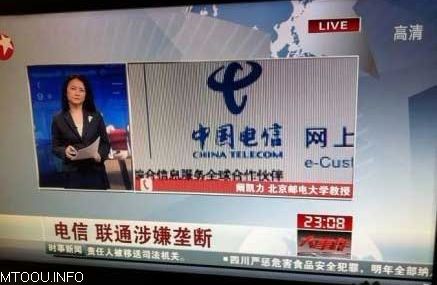
此前国家发展改革委向中国内地两大宽带运营商:中国电信、中国联通,展开了反垄断调查,说他俩利用市场支配地位垄断市场价格。一时间网络上众说纷纭,前段时间更是爆出内地宽带资费是香港的400倍,MTOOU.INFO穆童看到一网友反映韩国上网不要钱,更可气的是居然还是越南的3倍多。虽然有北京XX大学砖家叫兽反驳,但受调查及网民的强烈不满给党带来的社会压力显然发出了巨大威力,受杀伤力影响不知弄死两个宽带运营商多少脑细胞。各自纷纷寻找借口为自己开脱,此前就被发改委开过刀的中国电信更是喊冤反击。还是联通思维敏捷,12月2号就主动请求并承诺整改希望发改委手下留情。

中国电信、中国联通遭发改委反垄断调查

今天MTOOU.INFO穆童从新闻上似乎看到点结果了:工信部说,2012年宽带要提速降价,并且要在2015年之前将城市户宽带速率提高到20MB/s,像穆童家那农村地方也要提高到4MB/s,很给力啊,农村都能赶上现在上海和香港的平均速率了。

不过,穆童对此项计划的执行程度感到焦虑,因为根据网络信息反馈这里面似乎牵扯到很多背景利益。

详解硬盘安装苹果MAC OS X操作系统的流程

前几天自己在硬盘上安装MAC OS X操作系统,好多同学来询问具体的安装流程,于是总结下硬盘安装苹果系统所需的六;前期准备、硬盘分区调整并写入镜像、添加引导并开始安装、自定义选项的选择、完成安装并尝试进入系统、重建MAC引导并尝试驱动这六个步骤。

此文由MTOOU.INFO幻儿分享,希望对大家安装苹果MAC系统有所帮助。

第一步:前期准备

确认自己的CPU支持虚拟化并至少支持SEE3指令集,并确认自己的硬件有对应驱动或者能找到驱动或者半驱动的方法。然后去下载MAC OS X的安装镜像,可以是Leopard、 snow leopard,或者是lion(PS:lion目前只能安装在intel的处理器上,amd的暂时无解)

win7或者XP,需要的工作软件有:

  1. mac硬盘安装助手:用来写入安装镜像文件
  2. diskgenius磁盘工具:用来调整分区,更改分区标记
  3. FAT32主分区(安装分区)。然后用MAC硬盘安装助手将镜像写入安装分区(PS:除了写入这一个复选框可以√外其他的全部不要√),如果是iso格式的镜像则直接写入,如果是dmg格式的镜像则需要先如下处理 :

    • 用ultraiso把dmg转换成iso写入
    • 或者用7zip把dmg中最大的文件提取出来然后把该文件(也是一个镜像)写入
    • 再或者用HFSexplorer打开dmg镜像然后转存为新的dmg镜像(防止少数kext文件损坏)
    • PS:苹果MAC OS X吧。

      以上针对硬盘安装MAC OS X操作系统的方法作者幻儿描述得相当详细而富有条理,但也存在很多需要看RP得地方,所以如果遇到什么问题可通过QQ:429312621与其获得联系。如果你在安装过程中获得感受、技巧或者更好的方法欢迎在文下留言分享哦~!

Win7总提示扫描并修复U盘的解决办法

一般情况下当U盘有不稳定因素时win7会提示用户扫描U盘,这本来是一个很不错的功能,可是win7却把u盘启动也列入扫描范围这就让人很为难了,通常我们的启动U盘都留有一定空间来当普通U盘用这样每次插上U盘就都会提示扫描,尽管你扫描了下一次貌似还会扫描。这个问题着实烦人于是去微软网站联系了一下,结果他们过了好久给我回了个邮件说这与win7的ReadyBoost有关不能通过注册表等来禁止,但是并没有告知明确的解决方案……真让人火大

后来在论坛上碰到一个高手,经过他的启发找到了一种貌似能解决的办法。windows是按照盘符来识别硬盘分区的(实际上不是,是分区顺序和磁盘顺序但是和盘符是一一对应的)这样我如果告诉系统X盘是安全的然后把U盘挂到X下不就行了,于是实践了一下:

插入U盘,以Windows 7系统管理员身份运行命令提示符,输入:chkdsk /f X:(其中X是的U盘挂载的盘符),等待扫描完成即可。如果有插多个 U盘的需要或者要用到移动硬盘就把经常挂载的几个盘符都扫描一下,注意扫描的盘符要都有磁盘才行。

有童鞋可能说这样有什么用呢,不还是检查了么?那么你现在把这个U盘推出,插上别的U盘看看,所有的U盘,只要挂载在刚才扫描过的盘符下就都不会提示扫描了。

暴改O2 Joggler秒杀iPad2,一个电子相册的传奇

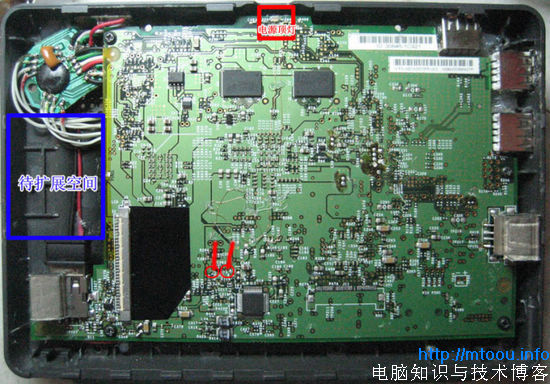
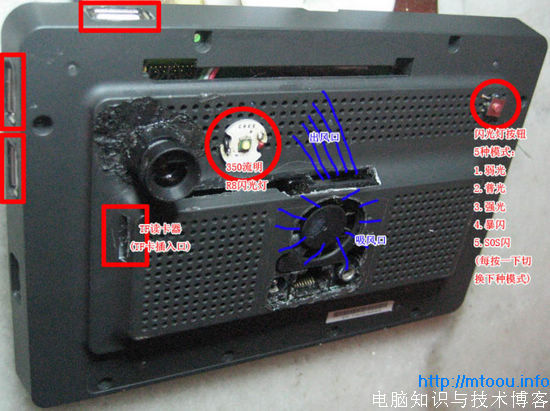
之前MTOOU.INFO穆童介绍过300元O2 Joggler相册配置秒杀平板电脑的文章证明了其不俗的性能表现(去淘宝网围观),现在继续公布其作者任我行暴力改装O2 Joggler后的战绩:
内置4合1 USB HUB
内置蓝牙2.0
内置无线网卡802.11n 150M
内置andriod系统
内置CDlinux系统
扩置windows XP系统
扩置windows PE系统
扩置windows 2003系统
内置多功能8合1读卡器
内置800W像素摄像头(带手动变焦功能)
内置R8 350流明高强度闪光灯
内置5种闪光灯控制驱动板
内置超小型主动散热器
内置电容式触摸屏
增置6个USB接口(加上内置2个,一共8个)
哈哈,不信么?看看改装成功的O2 Joggler图片:
O2 Joggler暴改战绩,秒杀iPad2

O2 Joggler暴改战绩,秒杀iPad2

O2 Joggler暴改战绩,秒杀iPad2

此次网友任我行对300多RMB的 O2 Joggler改装的战绩相当给力,此时你若拿着iPad2是不是感觉蛋疼?(注:价格是穆童在淘宝网看到的)

无线网卡突然找不到了,请拔电池可解决

随便配置了一下迅盘中的驱动,重启后突然发现无线网络没有自动连接,打开Access Connections,竟然没有发现WiFi,打开管理器发现我的无线网卡不见了。我第一感觉就是驱动出问题了,于是重装驱动,可是系统提示驱动已经是最新的了,不能再更新了。但我还是觉得问题时出现在驱动上,因为驱动是今天刚更新的,也有可能不太稳定。于是我就进行了系统还原,可是还原后,无线网卡还是没有出现。我开始用手机百度解决方法,突然看到一个碰到同样问题的伙计说了一个不是很常规的方法,但确实让他的无线网卡恢复正常了,那就是切断电源,拔电池。其实我刚刚也是断过电源的,不过只是断了外接电源,想过但却没有退电池,失误了啊。我都有抱着电脑去信息城修的念头了。要知道我刚给我本配了个新鼠标啊,logitech M905,货还在路上,但真的是挺帅的鼠标。最终拔电池方法成功了。

这件事情告诉我一个道理,遇事不能急,要听一下有经验人的意见,不要随便下结论,更不能破罐子破摔,不然有可能出现更大的问题。(文:浩宇  54333003)

Ramdisk后出现的问题、分析及解决办法

1、电脑开机后一段时间内,word无法保存,无法另存为,.doc文件无法打开,说什么权限问题啥的,提示是否以只读方式打开,但这存粹也是忽悠,结果是依然无法打开。隔段时间后才能正常使用word,但奇怪的是这段时间内Excel却一直能正常使用。
2、开机后一段时间内,迅盘的Turbo Memory Dashboard打开后会显示无加速的程序,关闭,然后再隔挺长一段时间,再打开,就能正常显示所加速的程序了。
3、开机后一段时间内,照片查看器无法打开图片,提示查看器没有更新,文件损坏或者过大啥的,依然是过一段时间才能正常使用。
4、无法计算您系统的Windows体检指数,表现为检着检着就跳出错误对话框了。

故障原因分析

通过刚刚对Temp文件夹和internet临时文件夹以及Ramdisk的研究,我终于发现了问题所在。首先要了解下Ramdisk的原理,Ramdisk是建立在内存基础上的,是从内存中划分出来的一部分虚拟而成的硬盘,而内存属于易失性存储设备,在断电后,其内部的文件都会消失。也是利用了内存的这个特性,我们环境变量(包括系统变量和用户变量)和Internet临时文件,也就是所说的Temp、Tmp文件,又称为临时文件,设置到Ramdisk中,这样就能极大的减少文件碎片的产生,也就减少了对硬盘碎片的整理工作,从而对硬盘起到了一定的保护作用。

举例说明:尝试修复office,office.exe会首先将文件释放到Ramdisk中,你会很明显的看到Ramdisk可用空间在缩小,打开Ramdisk,你可以看到那些临时安装文件,当然在安装完成后这些文件是无用的,可以删除,而在Ramdisk中是无需任何操作的,在安装完成、重启后,这些文件就会自动消失。而正是Ramdisk这种易失性造成了很多依赖于Temp的软件失效,例如Word、TMD、照片查看器。

解决办法

办法很简单:开机后在Ramdisk中建立Temp文件夹。例如:方法一、打开ie浏览器(这个方法事实证明有效);方法二、在Ramdisk中新建Temp文件夹(这个方法我还没用过,我觉得理论上是可以的)

新建Temp文件夹的方法也经过实验证明有效。但总感觉这种方法有点费时费力啊。于是根据这个思路重新对ramdisk进行了设置,首先运行Ramdisk Plus(我用的版本为11.5)软件,然后删除以前的虚拟硬盘,然后重新创建。步骤就不详说了,有几个选择是要注意一下的。

  1. 硬盘格式我选择的FAT32,据传NTFS格式会额外占用一定空间,原因暂时不详,我之前是用的NTFS的,这次换换口味。
  2. 在是否creat ‘temp folder时,选择“是”,打上“勾”(事实证明这与设置虚拟硬盘成功后,再在硬盘中建立Temp文件夹效果是不同的)
  3. zero memory when restart or shut down 还是power off来,具体忘了,反正意思是说在关机或者重启时是否清空内存。我老感觉这句话是废话,无论你选不选内存肯定会被清空的啊。这里问我选了“zero”。
  4. 选择是否保存内存镜像,然后选择路径。除非特别需要,建议别选这个,据传会造成关机变慢,这个理论上是会有这个情况的,内存的文件会在关机前转移到你选择的存储路径的,这个时间肯定会延长关机时间的。

发现最好的解决方法

结果是美好的,在多次重启和关机启动后发现,在虚拟硬盘里会发现自动生成的“temp”文件夹,我们接下来需要做的是把环境变量中的用户和系统的TEMP和TMP存放路径统统(注意是统统)设置到X(虚拟硬盘盘符):\temp。
到现在为止之前的问题也没有再出现,总之效果不错。(文:浩宇  QQ:54333003)