由于本人是星际迷,虽说星际争霸2画面不错,可是种族的平衡性还有待加强,还有就是地图太小了,有很多大场面的交战无法表现的很完美,还有策略不能很好的表现,不如星际争霸1中表现在的那么玩美,可是在玩时发现在后期的N卡玩老是花屏像这样虽然不影响游戏,而且有高人已破解了,只要点窗口键切出去再切进来就不会了,但也很郁闷呀,这花屏本身更新驱动,还有什么打开兼容模式都没有什么作用,现在本人发现可能还有一个问题也会引起花屏,就是只要装了金山毒霸和金山网镖,就可能会引起XP系统下玩星际争霸1会花屏,本人实测在浩方上打星际争霸1,只要关了毒霸和网镖竞然不会花屏了,有此问题的玩家不妨试试!(文:浮萍乐蕊)
关于PKPM安装基础类应用程序已停止工作的兼容性问题
电脑换了win7系统以后,很多软件都有兼容性的问题,最近遇到一个小麻烦,但是也足以致命,百度上一搜,没有解决的,甚至有人还说是癌症,治不了,只有换系统,于是我也换了一个win7的旗舰版,本想把系统改回XP的,但是这个步骤对我这样的菜鸟来说有点复杂,所以只能换一个win7的,但是问题依然如故,PKPM运行时部分模块提示:“XXXX基础类运用程序已停止工作”。一直以为是PKPM软件的问题,网上也有人使用右键,更改兼容性,更改管理员账户这些方法来解决,但是我的这些办法都用了,还是解决不了。
后来偶然在运行CAD的时候,也提示报告说有兼容问题,以前CAD能使用就一直没有注意,我就想是不是CAD的问题在PKPM上体现出来了,而PKPM是以CAD为基础的,那这个基础类应用程序会不会是CAD,如果解决了CAD的兼容问题,应该就可以了吧,于是在百度文库找到了一个“在win7旗舰版32位下安装autocad2006的完美方法”的文档,下载以后照做,就解决了CAD的兼容问题,然后再重新安装PKPM。完成后,运行,完美解决!
在此过程中,发现有很多同样被这个问题困扰的人,希望对这样的人有所帮助吧!(行者)
我得了“互联网综合症”!
我似乎已经习惯了,坐在电脑前,无数次的检查邮箱或QQ空间,过几分钟就会浏览一下新浪网、人人网、或者是淘宝网;习惯了在外无法接触到电脑时,心里空荡荡的,手里总会拽着手机,时不时拿起来看看有没有新的短信,实在忍不住就用手机上网,而最终也就只看到几条新闻….
这几年,随着自己接触电脑的时间越来越多,我习惯了上述,但也越来越有一种不舒服的感觉—-似乎有什么东西一直在进入我的生活,或者说是在渗透我的大脑,重编了我的思维。让我思维在不停的跳跃,很少有时间来沉淀在我大脑的东西!
没错,所以的一切都来源于网络,这个互联空间,它能让我们足不出户就能知天下事!但是与此同时,在我尽情享受互联网上海量空间的同时,也在牺牲我的深度阅读和思考的能力。

以前,当我们在看书或者学知识的时候,总会形容自己沉浸在知识的海洋。的确,在没有电脑以前,我像一个潜水者一样,在作者的字句中缓慢的潜行;而现在,我感觉自己就像个一个驾驶水上摩托艇,以飞一般的速度在电脑屏幕上字句之间划过!乃至几秒钟就从这则新闻跳到那个新闻,在和别人聊天的时候,往往都是知道这个新闻,但是却不能准确完整的去叙述!
当我们现在遇到有不明白的事情,最流行的一句话是“百度一下”。以前我们会为了获得知识而广泛阅读,“读万卷书行万里路”,现在是变成了却变成了,“读万卷书不如百度和搜狗”!如今,互联空间上的网络收索能跟方便快速的找到我们想要的知识,但却让我们的知识变的越来越单一,仅仅是了解了想要的知识。当我们在网上展开收索的时候,往往看的是一颗树木,而看不到森林,有时更会是见不到树木,得到的只是树木上的枝枝叶叶.
更让我恼火的是,现在发现自己的注意力越来的不能集中。感觉电脑屏幕正一步步改变我的正常的生活模式,它能让我一边看电影,一边聊天,一边在购物网上消磨一天的时间。思维不停的跳跃,性子也变的越来越急躁!
有得必有失吧!
详解:Win7虚拟磁盘中安装Win8系统
安装前的准备
下载好用于安装的64位的还是32位的,注意,如果你的系统是32位的那么安装的win8也必须是32位的,因为在32位系统中 不识别64位的文件数据,如果你的系统是64位的,你可以安装64位的系统还能安装32位的系统,因为64位的系统可以读取32的数据,就是64位的系统 兼容32位的数据,也就是微软的高级兼容低级,不论是哪一种,选择好你要安装的一类系统并下载,同时下载nt6_3.0.8_XiaZaiBa,MTOOU.INFO这个工具是用来进行引导安装程序的,也可以不下载!准备就这两步!
Win7下创建虚拟磁盘
打开命令提示行,按系统+r,输入cmd,即可,这时打开我的电脑→管理→磁盘管理,找到一个ntfs格式的分区,并且这个分区可用空用不少于20个G,推荐用一个不常用的分区,这个分区应该不是平时用来下载保存游戏电影的,因为系统占用了空间,空间就不足了,这时选择一个分区后,继续回到命令提示行,输入你找到的分区号,假如是E盘,就输入e: ,然后回车,这个命令的作用是将目标焦点转向了e盘,选择好你的分区,输入分区号,再加冒号,格式是x: , 这时已经转到了你选定的盘符,再输入命令,dir,再查看下该盘符的剩余空间,以确保无。
然后正式进入虚拟磁盘创建,输入命令:diskpart ,回车,这时光标前出现了大写的DISKPART,这时已经进入了磁盘工具,再输入:
create vidsk file ="x:\win8.vhd" type=expandable maximum =20000
(X为你选择的盘符,type=expandable意思是,样式为可扩展的,maxmimum=20000意思是最大空间大小为20000M,系统一般默认大小为m,当出现已成功创建虚拟磁盘文件的字符时,再输入:
select vdisk file=x:\win8vhd
这时会出现字符已成功选择虚拟磁盘文件,表示已成功选择刚才创建的虚拟盘,再继续输入attach vdisk会出现已成功连接虚拟磁盘文件的提示,表示已成功创建虚拟磁盘文件。
这时还需要对创建的磁盘进行初始化,格式化,分区等操作,这时打开刚刚隐藏的磁盘管理,这时在下方磁盘区域可以看到刚创建的磁盘,点击右键,选择初始化,如果没有磁盘,就重新打开磁盘管理,初始化完成之后,再进行分区,选择磁盘右方的区域 ,右键选择新建简单卷,点下一步,到选择大小那一步时,输入10240,就是10G,因为装 完系统还要安装些应用软件,应用软件就装在剩余的10G里,完成分区创建后,再右键另外一个区,大小为10G,创建完分区之后,就完成了,这时打开刚刚退出的提示簿,在DISKPART磁盘工具中输入list disk,就可以看到已经连接的磁盘。
安装Win8系统
先解压下载好的win8系统镜像文件,注意最好解压在系统根目录下,随便哪个分区者可以,然后运行准备工作中下载的nt6_3.0.8_XiaZaiBa 工具,运行后,选 中第二模式,之后工具自动查找系统中可用于安装的文件,当出现,已找到……文件的时候,选择重启,之后系统自动重启,重启后出现品电脑品牌开机动画,之后 出现选择启动系统,选择nt6这一项,如果你没有安装其它系统的话,只有两项,一项为你已成功安装WIN7系统,第二就为nt6工具找到的引导文件项,选 择后,就自动加载win8系统,这时随便你自己设置,一直下一步,出现选择安装分区时,看看有没有刚刚创建的分区,如果没有就按F10+SHIFT键调出 命令输入窗口,输入:
select vdisk file=x:\win8.vhd
回车,之后看到成功选择虚拟磁盘文件的提示,再输入:attach vdisk,这时出现已成功连接虚拟磁盘文件的提示,这时完成,exit退出,回到分区选 择,点击刷新,这时看看是不是可以找到刚才重新加载的磁盘,如果还是没有,那么重新打开命令窗口,重新输入命令。选择创建的分区后,可能会出现,无法安装 在该磁盘上的提示,点击可以看到,“已经检测到虚拟磁盘存在,你的硬件设备可以不支持此设备,请确认已经在BOOT中启用此设备”这种提示,不用管它,点确定,注意看右下方下一步是不是为显示状态,点击,一直到安装完成,最几步可能要你做一些设置,选择桌面颜色,创建登陆帐户等 ,这些都 是安装 完成前的步骤了,随便选择,一直到系统安装完成。
在选择登陆帐户那一项,最好还是创建一个MICROSOFT帐户,就是一个MICROSOFT邮箱,可以 用来进入win8的在线商店购买应用软件,也是MSN的帐号,可以用来登陆MSN ,同时也是此系统的帐户,凡正就是一个邮箱帐户,绑定了微软的多项应用服务,帐户就是你的身份标识,凡是跟微软帐号相关的东西,都可以用它来解决,这个帐 号就是微软的一个客户号,可以使用微软的多项服务,都是通过这一个帐号来识别,好了,帐号就这样介绍,最后登陆上系统之后,记得找到安装系统的解压文件, 将它们全部删除,这时磁盘序号可能被完全打乱了,就需要找到盘符,只能是根据盘符大小来寻找了。
再运行nt6用于安装系统的工具,点击卸载,不卸载的话会 在开机系统选项里出现这个工具创建的一个选项,如果没有删除解压文件又误这一项的话那又要进行新一次的系统安装了,所以解压文件和安装工具都要删除卸载, 在win8下可能不好操作,因为不容易找到所在的目录 ,可以关机重启系统进入win7系统,再在win7系统下进行删除卸载,删除卸载完成后,系统安装也就完成了,这时你就可以体验到win8系统的高级了, 尝试一下新鲜系统的感觉。完成安装。
为什么在Win7虚拟磁盘中安装Win8系统
因为win8系统现在还没有正式发行,还没有多少人在正式使用,一些比较熟悉系统的人都装没有正式安装,都 是装在虚拟磁盘中,装在虚拟磁盘中有个好处就是,不使用win8系统了,只需进入虚拟文件的分区,删除虚拟文件,就没有系统了(实际卸载还需要删除WIN8引导条目,方法是运行msconfig。选择引导,点选WIN8,再选择删除,才完成),就卸载,因为WN8系统好像不可卸载的,如果装在实际磁盘中就没有办法删除了,只能是等正式版发布再重新安装到该盘符,然而虚拟盘就很好解决了这个问题,创建的虚拟盘的大小不能超过实际分区可用空间的大小,如果超过的话,在开机时会出现错误,虚拟磁盘就是在实际磁盘中创建一个虚拟文件,再通过实际 的磁盘进行存储,虚拟文件不过是首先设计好的一种形式,这些东西等你去实际装一次就知道理解了!
以后有什么类似的问题,我也会也写出来!如果你看了有什么问题的话可以问我,我可以告诉你答案,给你解决!(作者:男孩吹泡泡 QQ:630533914)
如何把Windows8安装到移动硬盘上
实际上,网上关于在移动硬盘上安装windows 8的教程文章很多,我搜到了三种办法。
- (2012.8.19穆童更新)Win8正式版带有的Windows to go功能可以很方便的将Win8安装到移动硬盘上。
- 用NT6安装助手之类,可以安装Windows8到移动硬盘上。
- 第二种是安装到VHD。
- 第三种结合了前面的优点,先用第一种办法装到移动硬盘上,然后用第二种方法里涉及的一些软件修改引导记录。(MTOOU.INFO:在Deepin看到的)
当然了,聪明的我是一定要在这些伟大的前辈们的基础上继续创新的。
- 第一种方法,装好Windows8之后移动硬盘无法在其他电脑上用(无法引导启动)。
- 第二种方法很复杂,需要装一堆软件,还要动MBR文件之类,危险性大,特别是我这种有洁癖的,为了个这种破事儿装那么一堆危险的小玩意儿心情可是很不爽。
- 第三种移动硬盘安装win8的方法么,没有最复杂,只有更复杂啊,其实第三种方法的目的,就是修复硬盘的主引导记录,因为带着硬盘和移动硬盘安装Win8,就会把主硬盘的引导记录改掉,这种方法的后半部分就是修复了主硬盘的引导记录,同时在移动硬盘上建立的新的引导记录,从而使得移动硬盘具备了引导启动的能力,可以放到任何支持USB硬盘启动的电脑上使用。
按上面那样该,很麻烦,而且容易引起例如Win7激活失效之类(组装机用Win7的你懂的)的。
好吧,我的办法是,把所有的硬盘拔掉,然后用第一种方法安装到移动硬盘上,装完后把硬盘们再接上。OK了。启动的时候利用主板的选择启动盘的功能启动就行了。这样安装win8到移动硬盘上很简单吧。
(最后,这不是广告,得益于我懒得装刻录软件,而且以前刻录的WinPE盘找不到了,我发现了一款新的很好用的U盘启动工具:叫U盘OK。名字很二,但是软件确实挺好用。)文:鸟派
提高运行速度:Win7上系统性能与外观简单优化
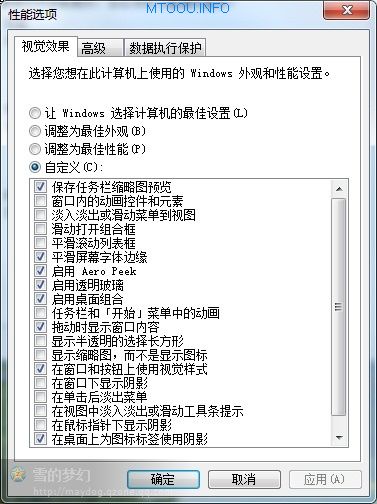
WIN7真的是一个吃内存系统,2G的内存真的不够用呢。那有什么办法可以即不用增加硬件又能很好地体验系统所带来的一些特性呢?答案是可以的。那就是在系统里做一些简单的性能与外观的优化。
在WIN XP时代里,只要选择 视觉样式和图标阴影基本上就可以了,但在WIN7里不行。至少不能在任务栏里预览,所以还要再选择下列几个选项才能达到视觉上的美好效果与性能上的提升。至少我是这样子认为的,不同意的别拍砖,欢迎指教哈!
1、保存任务样缩略图预览
2、平滑屏幕字体边缘
3、启用 Aero Peek
4、启用透明玻璃
5、启用桌面组合
6、拖动时显示窗口内容
7、在窗口和按钮上使用视觉样式
8、在桌面上为图标标签使用阴影
现在这样调整后,感觉系统流畅了许多。上个图给大家看看吧。(MTOOU.INFO延伸:Windows7的终极美化—梦幻桌面)文:118033777
电脑显示No boot device available,press enter key to retry解决方法
有史以来耗费了我最长的时间,从中午一点多拿到本子到六点半本子整理完好。今天的笔记本电脑是宏基Acer 4738G-392G32Mncc。该电脑的配置如下:
处理器:Intel 酷睿i3 390M
屏幕:14英寸 1366×768
显卡:AMD Mobility Radeon HD 6370M
内存:2GB DDR3 1066MHz
硬盘:320GB 5400转,SATA
光驱:DVD刻录机 支持DVD SuperMulti等
电脑出现的故障现象:
1.昨天晚上用过杀毒软件修复系统;
2.开机后出现win7启动界面,几秒后蓝屏马上显示错误代码0x0000007B ;
3.偶然可以看到选择修复的界面,几种启动模式改后还是不能进入,依然蓝屏;
解决方法
对于电脑开机显示No boot device available,press enter key to retry的解决办法按照下面的步骤一步步来,测试着进行。
- 重启几次未能进入系统;
- 通过更改几种系统进入模式仍然是蓝屏;
- 判断为硬盘模式问题,按F2进BIOS设置硬盘模式IDE为AHCI,蓝屏照样;
- 改回设置后PE系统进入,未能解决;
- 模式改后显示no boot device available, press enter key to retry……PE不能再进入;
- 改成AHCI能够U盘启动,资料备份,快速与手动两次重新分盘;
- 系统镜像导入异常缓慢,win7大概30分钟往上,XP15分钟左右;
- win7导入后重启,显示no boot device available, press enter key to retry……
- 换成XP导入后重启,显示no boot device available, press enter key to retry……
- 重复几次仍未能成行;
- 网络查找资料,PE环境下,利用PM分区工具对整盘重新修复划分,用时两个多钟头;
- PM修复完毕后,利用diskgenius查看有分区错误,提示主分区错误要进行格式化,修正错误;
- 安装XP系统未成功,转换win7仍未成功,依然是no boot device available, press enter key to retry……
- 忍无可忍,第五次整盘划分,情况依然;
- 最后还是选择DG全盘再次划分,将300G硬盘分为主分区(50G、30G)、扩展分区(100G、60G、60G);
- 再次全盘删除,再次快速分区;
- 重启换另外的U盘启动盘,查看硬盘分区;
- 其它系统进入没有查看到分区错误;
- 重启更换硬盘模式,再次导入XP,系统可以开始安装;
- PE系统,格式化50G分区,导入win7到50G里主分区里,重启系统开始安装。
完成感言
- 有的是耐心与责任心,一次次失败后你可以看到他人对你寄予的希望与信任;
- 只要不是硬件问题,一般都是可以解决的;
- 每一次的失败都离成功更接近了一步;
- 打字还是依然那样缓慢。
- 事是做的不是嘴说的,做事要时间的。(文:征一国)
纪念陪Windows 7的幕后使者Vista
今天看到某电脑技术论坛谈起vista让我突然发觉时间过的这么快一下子就过去了五年,在这几年里很多人对它无休止的唾弃和谩骂也是想写点东西的动力之一,在win8即将来临之际写一些东西纪念一下。先从它推出开始吧,vista06年底刚推出的时候,主要是对当时来说硬件要求较高,而"惹怒"了一些人,说实话对比现在的win7,win7只相当于vista精简版,舍弃了一些功能而已,对比内核版本号就会发现,vista是NT6.0 而win7是NT6.1 win8则是NT6.2 而xp是NT5.1,当年说vista不好用的大多数是不懂硬件的小白,之后口舌相传许多没用过v的人继续跟风喷着v。
win7有许多方面是不如vista的,比如vista的华丽是win7做不到的,例如vista的魔幻桌面(MTOOU.INFO延伸:Windows7的终极美化—梦幻桌面)。vista本身甚至可以说是一种奢华与高贵的体现。08年12月的时候vista sp2发布了,这次sp几乎完善了所有的缺陷,让vista有重新翻身的机会,然而这之后不久win7发布了,让vista给自己正名的唯一机会被微软自己打破了,虽然如此但毫不客气的说vista sp2后不论在软硬件的兼容性上与软件执行效率上不会逊色win7,而且在人机结合的人性化体验中比win7更是有过之而无不及,比如可以从电源管理提示中看到。vista也可以是一次大胆并且极端的尝试,当初语音输入 触摸操控 人机结合等等这些超前的东西都是vista所开创并且在vista上进行过尝试。
vista通过DX10将人们带入了全新的图形时代,也衍生出至今让所有pc玩家为之骄傲的孤岛危机。vista并不是垃圾,他所做的一切是对未来的一次前瞻性尝试,也是为了给他的孩子win7 win8铺路,而做了一些自我牺牲,他的存在的意义,是今后乃至未来windows所努力发展的方向。 ps:由于这是我深夜现码的字,所可能以出现前后顺序不一致和错字现象。
游戏生活之我和电脑篇
昨天下午上完C语言课后,隐约听到老师讲,我们的实验工具是一个叫做Turbo C++的东西。好嘛,这个东西是基于DOS系统的16位程序,Win7是不支持的。于是,回宿舍后,折腾了半天,用Virtual PC安装XP。本以为装完就行了,没想到还要进入BIOS打开硬件虚拟化设置。好吧,为了学习强大的C语言,哥忍了。重启,Press F2,修改完毕后保存退出。就在那一瞬间,屏幕黑掉,硬盘复位,电源指示灯灭掉。我大吃一惊:别说这就把我的机子给整坏了吧?还好,5秒后电源灯亮,散热器启动,经过自检后成功进入系统。打开Virtual PC,启动XP mode。听见熟悉的XP启动音乐后,我知道,我成功了。
在XP模式下玩弄Turbo C,不由得,我回想起了我的经历,我玩计算机的经历。
2003年,我第一次接触到电脑。我清晰地记得,我和爸爸花了一中午的时间,把电脑桌拼起来,然后我去上学,爸爸看着说明书把电脑装好。下午放学,我便急匆匆地往家里跑。刚到家,我就听爸爸说,共享上网。也不知道过了多长时间,我心里的那个想法开始萌发茁壮:制作游戏!机缘巧合下,得到了UDK,整天画图,画图,画图,除了画图还是画图。一个暑假就被UDK废了。唉!可惜!
进入大学深造,某天接到我爸的电话:新机子废了,但是老机子活了!好吧,新机子的一病不起,80%都和我有关。我爸爸就是玩玩游戏,还不至于损伤硬件。听到这个消息,我有点郁闷,干脆以后就叫我电脑杀手吧!
坑死爹的上学期终于over了!回家了解到,机子还是主板问题。显卡插槽电压过高,连续烧坏几个显卡。老机子实在用不得。开个网页的同时,先泡杯茶吧!喝完茶再看,还没完成!果真神器!考验毅力目标的神器!算了,用笔记本吧!于是,寒假中出了我的第一个回忆性原创作品。还好,本以为会遭到无数唾沫星子,没想到,能得到好评,还有许多有用的建议。无疑,这是对我的最好的支持。十分感动!
而现在,我还在这条路上磕磕绊绊地走着。其实我家里人并不赞成我弄这些东西,因此好多东西都是我自学的,包括会声会影,UDK,3DS MAX。当然了,我父母也不反对。毕竟我们一家都认为,有个过人之处并不算坏事儿。
如今,我混了一个科技委员玩,别人电脑有问题,来请教我时,虽然会耽搁我的时间,但是,我很乐意帮他们解决问题。毕竟,这也是对我的肯定和鼓励嘛!
作为一个非计算机专业的学生,能把计算机玩到如此地步,早已超乎我的想象。从菜鸟到老鸟,路途漫长无聊又艰难。不过,现在来说,哪怕只有一个人捧场,我也会将我的这个爱好发展下去。毕竟这东西陪我已经9年了。
最后,感谢它们——陪我成长并被我秒掉的电脑!感谢他们,一直给我动力,为我捧场的朋友!(怀朔 QQ:442306810)
老笔记本安装Xen,半开虚拟化全过程
准备条件
- 查看电脑的cpu是否支持虚拟化:输入命令 cat /proc/cpuinfo | grep flags ,查看结果中有没有 pae ,若有则支持半虚拟化,再看有没有 vmx(intel) 或 svm((amd) ,若有,则支持全虚拟化。这个要在 xen 安装之前做,安装后默认就看不到 vms/svm 了。
- 确认 BIOS 里虚拟化开关打开。
安装Xen
安装 xen 有两种方法,一种是做安装系统选择 package的时候,选择 virtualization。这样在系统安装完成后, xen也自动安装好了。 另一种是在安装完系统后,输入命令:
yum –y install kernel-xen xen
命令执行完成后, /boot/grub/menu.lst 自动就会有 xen 的启动项了,修改它为默认启动项。安装完成后,使用命令 uname –a 查看内核版本有没有Xen字样。如:输入 xm list 查看有没有 Domain-0。
安装虚拟机
如果需要 VNC 安装,则修改xen配置文件以支持vnc,Xen的配置文件 /etc/xen/xend-config.sxp 默认监听 vnc 的 ip 要改成 0.0.0 .0 ,否则只能在本机连接上去安装系统。(一般服务器是没有 XWindows 的)
如果需要虚拟出 windows系统,那么必须使用全虚拟模式;如果仅仅是需要虚拟 linux 系统可以使用半虚拟模式。本虚拟的运行效率相对全虚拟要快很多。
一、全虚拟
virt-install-v –n vm01 –r 2048 –f /var/lib/xen/images/vm01.img –s 40 –c/var/lib/xen/images/centos55.iso –m AA:BB:CC:DD:EE:FF –vnc
-v 全虚拟 ( 半虚拟用 -p)
-n 要创建的虚拟机名称
-r 内存,单位 MB
-f 指定虚拟机硬盘位置
-s 指定虚拟机硬盘大小,单位 GB
-c 指定安装镜像位置
-m 指定虚拟机 MAC 地址
–vnc 使用 vnc 远程连接安装
注意:-m 后面的mac字符串中字母大写,如果没有关闭 SELinux ,最好把 img 文件和安装镜像 iso 文件都放在 /var/lib/xen/images 文件夹下。在物理机上执行 x m list 查看一下新建的 guest host 机器的 id 。 如果使用 vncviewerl 连接主机 IP:5901 ,这里 ID 是多少,就连接多少。完全虚拟化安装要使用 VNC ,半虚拟化可以使用也可以不使用。
二、半虚拟
半虚拟安装可以使用 http 、 ftp 、 nfs 来做为安装源,这里采用 nfs 方式。
配置 nfs
挂载 centos 的镜像
mount –o loop /var/lib/xen/images/centos57.iso /mnt
编辑 /etc/exports
/mnt * (ro)
启动 nfs
service nfs start
执行命令:
virt-install -p –n vm01 –r2048 –f /var/lib/xen/images/vm01.img –s 40 –l nfs:10.247.0.220:/mnt –mAA:BB:CC:DD:EE:FF –vnc
这里跟全虚拟不同的是 -v 变成了 -p ,然后 -c 变成了 -l ,接下来使用 vnc 安装跟全虚拟的步骤一样,如果直接在物理机上安装,则执行 xm console vm01 命令。
注意 : 在安装过程中,定制 linux 的软件包时,只需要留一个 base ,不要有其他的包,否则会出 bug 。
配置Xen
使用vncviewer远程连接安装完成后,就会在 /etc/xen/ 下生成 vm01 这样跟你指定虚拟机名字一样的配置文件,修改配置文件,可修改 cpu 个数,内存大小, mac 地址等。最重要的,把 vnc = 1 改成 vnc = 0 。这样就不可以远程 VNC 连接了。
克隆虚拟机
克隆前必须关掉被克隆的虚拟机。
virt-clone –n vm02 –o vm01 –f/var/lib/xen/images/vm02.img –m AA:BB:CC:DD:EE:FF
-n 新虚拟机名称
-o 源虚拟机
-f 新虚拟机硬盘文件
-m 新虚拟机 MAC 地址
克隆完成后,可在物理机中使用 xm console name 来进入到这个虚拟机中。修改
Vi /etc/hosts 修改 hostname
Vi /etc/sysconfig/network 修改 hostname
Vi/etc/sysconfig/network-scripts/ifcfg-eth0 修改 ip
Xen基本管理命令
Xm –help 查看帮助
Cd /etc/xen
Xm create vm01 启动 vm01 虚拟机
Xm shutdown vm01 关闭 vm01
Xm destroy vm01 删除 vm01 服务器
Xm reboot vm01 重启 vm01
x m list 查看所有虚拟机
自动启动 vm01
ln -s /etc/xen/vm01/etc/xen/auto/
添加软链接
这样就行了。虚拟机的配置文件:
On_poweroff = “restart”
这个要注意,否则虚拟机关机后,只能到母机上去 xm create vm01 这样开机了。
还有 nfs 的安装配置。这个要在半虚拟化时候要用。
/usr/sbin/virt-install–paravirt –name=node1 –file-size=5 –ram=1024 –vcpus=2–file=/xen/node1 –location=nfs:123.125.162.7:/mnt –extra-args=”ip=123.125.162.45netmask=255.255.255.192 gateway=123.125.162.1 dns=202.106.0.20″ –networkbridge=xenbr0 noipv6(作者:李辉)