神奇的歌姬计划PC版!

真是不可思议,我朝果然不愧为盗版天国XD 用不着节衣缩食去买PSP了,歌姬计划PC版下载也能玩。

还是那个老问题,如果你有一千元,你会选择:1.买个新显示器 2.换块够劲的显卡 3.买新手机 4.购入两块硬盘 还是 5.买PSP?我真不想为一款5年前的机种买单,尤其我并不特别稀饭它的便携性能,而是为了它上面独有的游戏才想买它。嗯,这下坚定了继续等待PSP模拟器的信心!

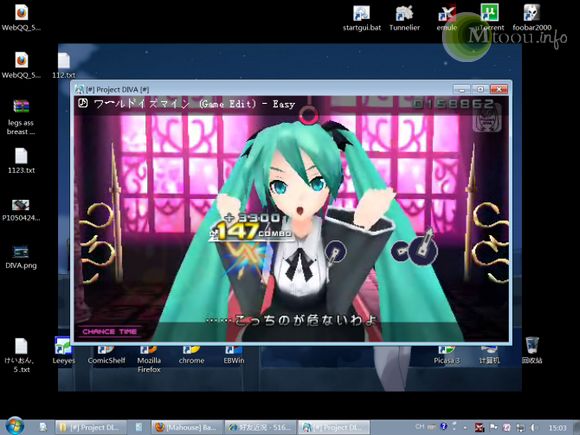
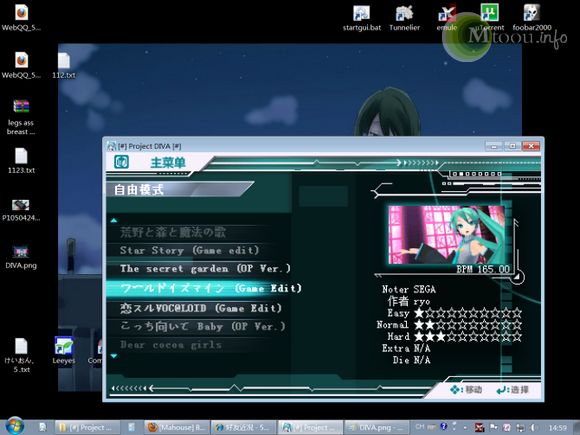
点此前往下载点,因为这个是歌姬计划PC beta版,我把它放在沙盘里运行,还是一样流畅。可见对机器性能要求很低。因为是同人制作,和真正的PSP官方版有区别,目前网络对战与剧情模式还不可用。而且CG集和一部分歌曲似乎是自己加进去的。像ARiA这首歌明明前几个月才在niconico大火,怎么会出现在几年前的DIVA游戏里呢?DIVA 2也说不过去,DIVA 2才刚刚发售,我不觉得他们可以从里面破解出什么东西。

歌姬计划PC版

歌姬计划PC版

补充:自由模式下有三十一首歌,其中ARiA,罗密欧与仙蒂瑞拉,magnet等等这些明显是发布者自己制作的,PV照搬了niconico,打击节奏则应该是自行编写。(实测了一下31首歌大部分是自制,原游戏的歌曲多数进入后画面是黑的,只有世界第一的公主殿下等两三首歌有原版PV。真令人不解,因为他们根本没有必要自己从游戏中提取PV,这些PV早就有人提取好了,youtube上都是现成的)

歌姬计划PC版

歌姬计划PC版

这预示了一种很有意思的前景。既然DIVA这个游戏本身可以破解出来在PC上运行,那么配合MMD和Vocaloid甚至是UTAU,每个人都将能制作和发布自己的DIVA游戏!随着PC性能的不断提升,未来将出现更多更实用的个人创造程式,我们将不再局限于MMD或Vocaloid,而是将这一切组合起来创造更有实用价值的东西!

问题就在于版权,也许能期待SEGA会将这一技术开源,或者他本来就是GPL的,或者有职人会设计出类似UTAU的取代品。我倒不担心这一点。混迹日本网站两三年,哥早就淡定了,连电磁炮都能自制,还有啥是日本人做不到的。

一类新型电脑木马的应对策略

曾经遇到过这样一类xp系统中的木马,在运行被感染的正常程序时它会修改注册表,这会使得电脑的安全策略发生改变,然后生成.exe程序,大小大概是1M左右,并为木马创建系统登录账户,一般情况下,所生成的.exe文件会被杀毒软件清除掉,但是如果一旦被该木马创建了登录账户就比较麻烦了,尤其是当系统只有一个administrator用户时,因为杀毒软件无法对这种行为进行识别,一旦重启电脑以后这些账户就可以正式生效了,当进入到登录界面时,这些陌生用户就会显示出来,而如果你电脑上只有administrator账户,这时候由于有了自定义账号,那么administrator账号就会被隐藏起来,此时就没无法登录到系统了,因为这些陌生账号都设置的有密码,你根本无法使用。

一开始所能想到的办法就是进入到系统安全模式中,然后启动杀毒软件进行杀毒,但是该木马似乎早有准备,当进入安全模式启动杀毒软件的时候,系统就会自动死机,鼠标键盘都失去反应,重启进入到安全模式以后症状解除,但是如果还想启动杀毒软件,那就会再次死机。出现这种情况真不知道让人该怎么办才好,可能大部分人所能想到的解决方案就是重装系统了,我第一次遇到该病毒也是这样做的,现在经过一些实验,发现不重装启动也能解决这些问题,下面就说一下我的解决方法。

既然管理员账号用不成,那只有进入安全模式,刚进入安全模式不要启动杀毒软件,也不要运行cmd控制台,因为同样会死机,首先打开控制面板,进入到用户管理中,此时一般不会出现死机的情况,如果这也死机,那么在下次进安全模式后,手快点,不要等到它死机,迅速打开用户管理界面,把能删除的陌生账号都给删除掉,到最后可能会剩下一个或两个账号删不掉,那么就把它的密码取消掉,然后重新启动电脑,在登录界面中,虽然仍然无法看到administrator账户,但是这里可以用陌生账号来登录了,因为密码已经被去掉了,用木马创建的陌生账号登录到系统后,打开cmd控制台,输入如下命令来删除剩余的木马账号:net user 账号名 /delete,再次重启电脑就可以用administrator账号登录了,进入到系统以后立刻用杀毒软件杀毒(此时在非安全模式下运行杀毒软件就不会死机了),然后修改安全策略,不允许陌生程序来访问和改写注册表,这样的话,系统算是从木马的手中恢复过来了。

Ai文件用什么软件打开?4种操作系统平台22款软件!

AI是一个用于在Adobe Illustrator软件中绘制一个矢量图形文件格式的文件扩展名。

Ai文件用什么软件打开

Adobe Illustrator是一个流行的矢量图形的绘制程序(这意味着AI图片将可以无限放大而不会免得模糊)。AI格式的由来即是Adobe Illustrator两词的首位字母缩写。

说到这里我想您应该已经知道Ai文件用什么软件打开了。的确,使用Adobe Illustrator软件即可,但正如本文标题所说的:我将要介绍4种操作系统平台,Windows、Mac OS X、Linux、ios下的一共22款软件。

Windows Windows系统下打开Ai文件

Adobe Illustrator CS6
Adobe Acrobat X
Adobe Photoshop CS6
Adobe Photoshop Elements 10
Adobe Flash Professional CS6
Serif DrawPlus X5
IMSI TurboCAD Deluxe 18
ACD Systems Canvas 14
CorelDRAW Graphics Suite X6
Inkscape

当然,上面这10款软件大多数是收费的。不过国人还是有很多强大的XX放出了破解版什么的。您只需要百度一下就能发现很多。

mac 苹果Mac OS X系统下打开Ai文件

没想到在苹果的OS X系统上也有这么多程序可以打开AI文件的,不过仔细一看还是Adobe公司的几款软件占了大多数,如果你用的正好是苹果电脑,上面的软件您不妨体验一下。

Adobe Illustrator CS6
Adobe Acrobat X
Adobe Photoshop CS6
Adobe Photoshop Elements 10
Adobe Flash Professional CS6
IMSI TurboCAD Deluxe v6
Apple Preview
Inkscape

 linux Linux系统

也不错,依然有三个软件支持AI格式文件。用了这么多年Windows的我是否也可以考虑一下投奔Linux呢?

Adobe Reader
Inkscape
sK1

ios iOS系统

是的,你没看错。这是苹果平板电脑以及iphone手机的系统,您也可以用它们来打开您的AI文件——如果你拥有的话。

Adobe Debut

如果我没算错的话应该是22款,横跨了Windows、Mac OS X、Linux、iOS四个操作系统平台。这些子选择是不是太多让您不知从何下手?嗯,这可不能怪我哦~ 至少还有一个流行的Android(安卓)系统的还没有介绍呢!

解答:VSD文件怎么打开?查看或编辑VSD格式文件的方法

VSD格式文件是Microsoft Visio程序输出的图形文件格式。Microsoft Visio是一款基于矢量(可以无限放大而不失真)的绘图软件,用于创建图表和流程图 。

微软的Visio软件用于创作VSD文件

VSD格式文件是由Microsoft Visio 2003创建的,而新版本(Visio 2007、Visio 2010)统一采用了VSDX格式。嗯,我们还是先来看看VSD格式图片文件究竟是什么摸样:

VSD格式的图片能有什么样的效果?

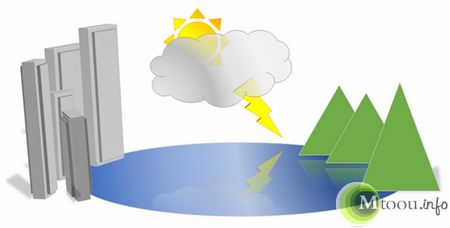
这是一张采用Visio 2010创建的VSD图片文件(不含穆童Logo)

新版本可以向下兼容vsd文件,这意味着您可以随便下载任何一个版本的Visio来打开VSD文件,这能很好的解决大家有关VSD文件怎么打开的疑惑。当然,您还有其他的选择:

WindowsWindows系统

Microsoft Visio及所有版本都可以用于打开查看或者编辑VSD文件。
iGrafx FlowCharter
CorelDRAW Graphics Suite X6

mac苹果Mac OS X

Omni公司的OmniGraffle

上面所提供的软件默认连接是官网或者销售渠道的,网上可能也有中文破解版之类的资源可以找到。您可以更具自己的情况来选择。希望本文能够帮到您。如果您对本文关于VSD文件怎么打开这类的表述有疑惑或是建议,欢迎您留言让我们一起探讨。

图文详解Vmware虚拟机系统镜像文件压缩方法

在VMware里新建虚拟机向导时会让选择是否预分配虚拟磁盘空间(preallocate for virtual disk),如果选是,VMware将立即分配所有空间(Allocate all disk space now);否则虚拟机文件将随着虚拟系统使用而增大。顺便说一下,这里VMware好像有个奇怪的限制:FAT32支持最大文件是4G,而如果不选把磁盘分割为2G文件(split disk into 2GB files),在FAT32盘中保存虚拟机就会提示“目标文件系统不支持大文件”。不知道软件是出于怎样的考虑。

如果选择了不立即分配空间,那使用了一阵子虚拟机后,你会就发现虚拟机文件只增不减,远大于虚拟系统中已使用的空间;还有虚拟系统运行速度逐渐下降,这样可能造成很多不便。这时可以对虚拟磁盘/分区进行整理和压缩:整理(Defragment)在虚拟机设置中的虚拟磁盘设置可以找到,关键是保持磁盘数据的连续性,可以提高磁盘性能。压缩(Shrink)功能可以收回虚拟系统中未使用的空间,使虚拟机文件大小与虚拟系统已占用空间基本一致。

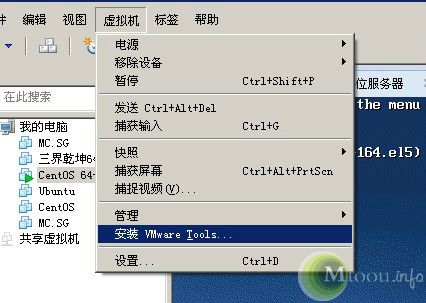
想要压缩vmware生成的虚拟机系统镜像文件,那么就必须安装vmware-tools,并使用这个工具包里面的vmware-toolbox工具来进行压缩。那么从网上首先下载vmware-tools镜像文件,如果懒得在网上搜索,可以直接使用vmware提供的相关功能进行下载。

Vmware虚拟机系统镜像文件压缩方法

如果vmware发现本地没有vmware-tools文件,将自动到官方网站下载,下载完后,vmware将自动载入该镜像文件,那么现在打开虚拟机电源,进入到虚拟机中,由于在windows系统下和图形界面的linux中安装vmware-tools比较简单,这里我就不再说明,对此感兴趣的看客可以从网上搜索。
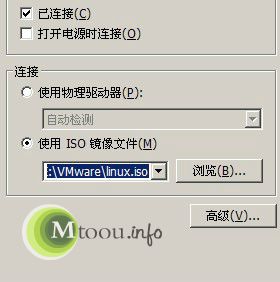
我当前使用的系统版本是64位CentOS server版linux,成功登陆系统以后首先把vmware中载有vmware-tools的虚拟光驱挂载上,在这之前可以打开vmware的设置面板,然后查看光驱项进行文件确认。

Vmware虚拟机系统镜像文件压缩方法

在命令行中输入mount -t iso9660 /dev/cdrom /mnt/cdrom,这样linux.iso文件中的内容就被挂载到了虚拟机系统中的/mnt/cdrom目录下,如果是debian操作系统,可以直接使用mount /media/cdrom命令挂载光驱,ubuntu系统就用mount /dev/cdrom /media/cdrom命令,现在进入到光盘目录下,查看里面的文件。

Vmware虚拟机系统镜像文件压缩方法

那么使用cp VMwareTools-8.8.2-590212.tar.gz /tmp命令把tar文件复制到系统的/tmp目录下,然后进入到tmp目录,使用tar -zxvf VMwareTools-8.8.2-590212.tar.gz命令对其进行解压。解压完成后在解压目录会自动生成一个名为vmware-tools-distrib的目录。

Vmware虚拟机系统镜像文件压缩方法

进入到该目录下,为安装文件vmware-install.pl文件赋予运行权限,并运行它。

Vmware虚拟机系统镜像文件压缩方法

运行过程中,有几个设置需要安装者参与,如果懒得设置,就直接按回车让其默认。第一次是让选择所生成的二进制文件所在目录,默认是/usr/bin目录。

Vmware虚拟机系统镜像文件压缩方法

第二次是让选择要在哪个目录里生成vmware-tools的启动文件,目录从rc0.d到rc6.d可供选择,默认是rc.d,这个其实是设置vmware-tools的开机自动启动的优先级,不想改的话就按回车进行默认生成。

Vmware虚拟机系统镜像文件压缩方法

第三次是让选择开机运行脚本所在的目录,依然默认吧。

Vmware虚拟机系统镜像文件压缩方法

第四个是指定后台运行文件所在目录,默认安装在/usr/sbin目录中。

Vmware虚拟机系统镜像文件压缩方法

第五个是指定vmware-tools库文件所在目录,默认好了,由于目录不存在,后面会提示是否要创建,那么输入yes让其创建就行了。

Vmware虚拟机系统镜像文件压缩方法

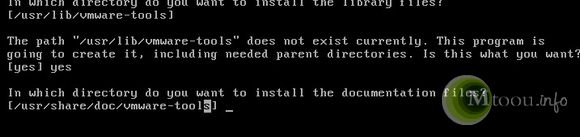
第六个是指定要生成的一些帮助和学习文档所在目录,默认安装,同样因目录不存在系统询问是否要创建,同上输入yes让其创建。

Vmware虚拟机系统镜像文件压缩方法

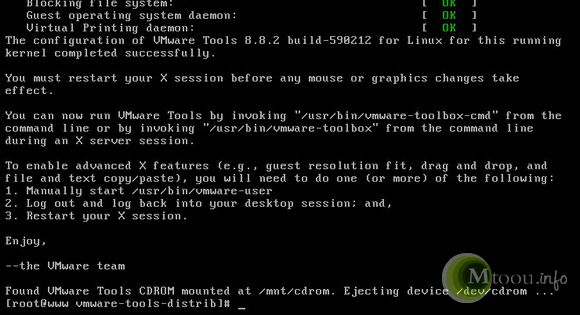
最后还要配置vmware的功能项,直接按照提示配置好了,不再介绍。出现如下界面,证明vmware-tools安装完成。

Vmware虚拟机系统镜像文件压缩方法

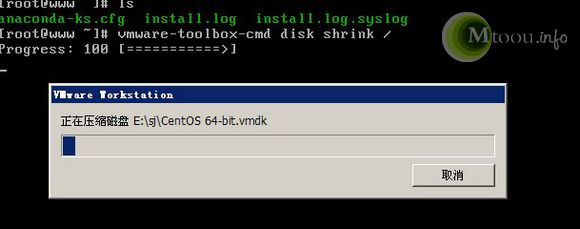
那么现在启动vmware-toolbox来压缩虚拟机镜像文件,如果是桌面版(Desktop)的linux系统,可以直接使用vmware-toolbox命令来启动toolbox的设置面板,从面板中选择相应的功能来进行压缩,如果像我一样是纯命令行linux系统,就使用vmware-toolbox-cmd disk shrink / 命令来直接对虚拟磁盘进行压缩,注意最后的 / 不要漏了,它是用来指明文件系统的。

压缩分为两个部分,第一部分是vmware-toolbox对虚拟机内部系统环境进行分析,来获取可压缩空间信息,这是一个比较漫长的过程。

Vmware虚拟机系统镜像文件压缩方法

等到分析的过程到了100,就会进入第二部分,对实际的虚拟机镜像文件进行压缩,这个运行时间相对第一部分会稍短一些。

Vmware虚拟机系统镜像文件压缩方法

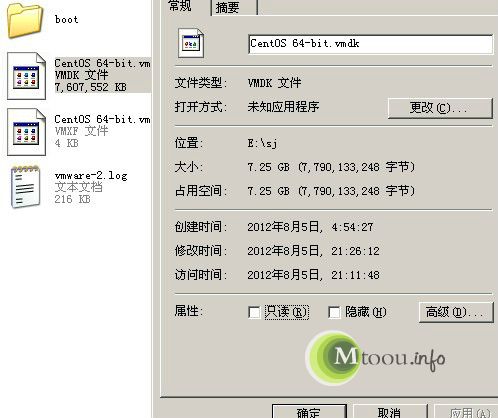
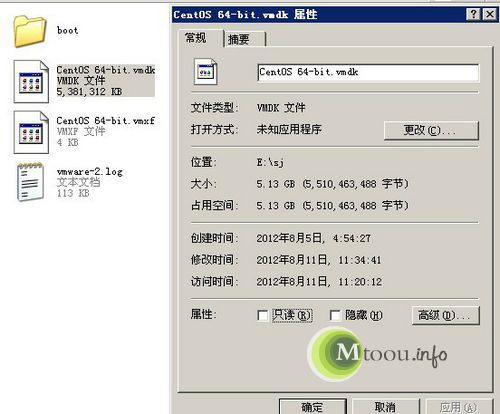
等这一阶段完成之后,整个压缩过程就结束了,可以比较一下压缩前后,虚拟镜像文件的大小变化。

压缩以前镜像文件的大小

Vmware虚拟机系统镜像文件压缩方法

压缩以后镜像文件的大小

Vmware虚拟机系统镜像文件压缩方法

两点注意事项

1、想要对镜像文件进行压缩,要确认vmware中没有该虚拟机的快照,否则无法进行压缩。
2、要进行镜像文件的压缩,必须确保存放虚拟机镜像文件的电脑磁盘拥有至少和虚拟机镜像文件大小相同的空闲空间,也就是说如果虚拟机的镜像文件是20G,那么存放该文件的磁盘必须有至少20G的空闲空间,因为压缩过程的第一部分会生成镜像文件的备份,空间不够的话,最后会提示压缩失败。

两点建议

1、压缩之前尽量删除虚拟机系统中无用的文件,因为压缩后所得到的文件的大小是根据实际虚拟机系统中所有文件总和的大小确定的,压缩就是为了让虚拟机镜像的大小接近世界虚拟机内部实际文件的大小,而不是无限的膨胀,无限的占用实际空间。虚拟机内部文件经过删减后,再进行压缩,镜像文件会变得更小,压缩率会更高,以下就是我进一步对我的linux系统进行清理,然后进行压缩得到的虚拟机镜像文件的大小,可以看到比第一次压缩后的结果还要小。

Vmware虚拟机系统镜像文件压缩方法

2、压缩的过程不仅比较漫长,而且十分耗费电脑性能,压缩的这段时间内基本网页都看不成,所以压缩的时候尽量关闭电脑中不需要运行的程序,并在自己不用电脑的情况下来运行压缩程序。

圣安地列斯中的gta.dat文件说明

在圣安地列斯中的data文件夹中,有一个文件叫做gta.dat。

这个文件对于圣安地列斯来说,是一个十分重要的文件,可以算是圣安地列斯里的“注册表”,可见他的地位之高,圣安地列斯中所有的景物MOD都是靠他来完成载入和确定渲染位置的。(延伸:DAT文件如何打开?阅读和查看DAT格式文件的方法

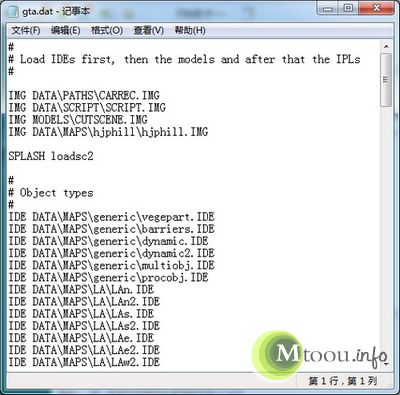
首先,右击这个文件,在菜单里选择打开方式,然后选择用记事本打开,你就会看的类似于下图的样子:

圣安地列斯中的gta.dat

圣安地列斯中的gta.dat

最前面的部分,如下图,是要载入的一些IMG文件:

圣安地列斯中的gta.dat

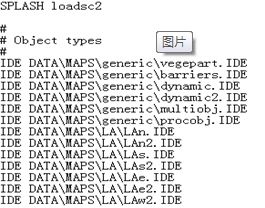
再向下面走,又是一大段,如下图,这些以IDE为后缀名的文件都是圣安地列斯中地图的文件,主要负责告诉圣安地列斯那些东西应该放在那,之类的问题,也就是说,改这些文件就可以移动圣安地列斯里的任何景物了,但是景物有两种,一种是虛景,一种是实景(这个以后会说,现在我不介绍)

圣安地列斯中的gta.dat

像这样大段的地图文件有好几段,因为在圣安地列斯里,所有的地图被分成很多的城市,所以,他是分城市,一个一个城市载入的(其实不止是城市,还可以继续往下分,一个城市可以分成好几块)

Linux心得分享:cp命令

关于如何把文件传回本地,我最初的想法是打包为一个tar文件,但这样势必导致磁盘空间缩水。比如我的VPS磁盘大小是30G,那么我至多只能下载15G的数据,因为打包后还会生成一个15G压缩包。同样直接把文件拷贝到/var/www也会有类似弊端。假如剪切过去,就不能做种了。而且手动把文件移来移去,让人心里很不舒服。假如直接就把incoming设在/var/www下呢?太不安全!因为/var/www是任何人都能访问的。

就没两全其美的法子么。起初我想写一个bash脚本,于是开始看鸟哥的linux教材。没想到看着看着发现了更有趣的东西。一行命令解决问题。

Linux的cp命令非常强大,能建立类似于windows中快捷方式的文件,但这文件又不局于快捷方式的指向作用,而是和源文件有同样的权限,能力。

开始我尝试: cp -s -r /root/.mldonkey/incoming/files/*.* /var/www/downloads/
失败,因为虽然建立了捷径档案,但在http:\\ip\目录 中访问是空的,可能apache不能识别软捷径档。

cp -l -r /root/.mldonkey/incoming/files/*.* /var/www/downloads/
成功!现在就能直接在http:\\ip\目录下载了!而且不占用多余的磁盘空间。拷贝之前df -hl查看,使用6%。拷贝后查看,依然是6%。

执行过一次后,在命令前加\,就可以跳过默认的-i参数,不用确认每个覆盖动作。尝试ln命令在两个目录间产生链接,如此一来就能一劳永逸了,但遗憾的是无法把硬链接指向目录,而apache又不识别软链接。于是如此一来你的盒子就完美了吗?完美了吗?接下来你又想折腾什么呢?追记:如何验证文件完整性。

md5sum在linux中是一个默认附件的组件,直接使用就OK
md5sum /root/.mldonkey/incoming/files/*.* > /var/www/downloads/XXXX.md5

在GBK下内容都正常。不过生成的md5文件里头全是绝对路径囧,我man了一下好像也没有关于绝对路径相对路径的参数,如果想在本地使用的话就只能用notepad打开编辑一下把路径删掉了。

不过稍微上手一点之后,linux真是个非常非常棒的系统。感觉一切都在掌握,而不是像win一样,面对一个五光十色的小盒子,却不明白它内部是怎么运作的,一出点问题,按哪里也解决不了就开始手忙脚乱。

DAT文件如何打开?阅读和查看DAT格式文件的方法

DAT文件类型主要是“数据”文件。可以是任何内容,比如:文字,图形,视频或一般的二进制数据,它并没有统一具体的结构。所以您不能理解它也对应一个用来打开它的应用程序。比如你看到一个doc文件,您马上就知道这是office里的Word文档产生的文件,可以用word来打开。但是DAT文件不同,它可以是任何软件产生的任何结构的文件。

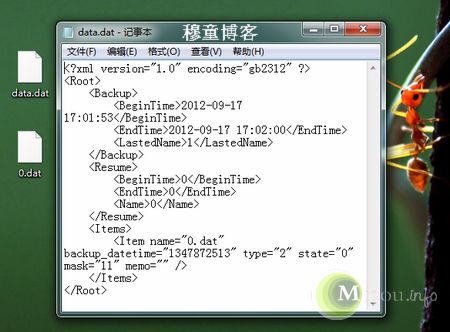
那么DAT文件如何打开呢?最好的办法就是使用创建这个DAT文件的软件来打开,但是如果您不知道是什么软件创建了它。首先您可以尝试使用记事本来打开并看到一些数据,但有时候数据会以乱码的方式显示出来,下面两张图是MTOOU.INFO穆童在自己电脑里面随便找出来的两个.dat文件分别用记事本打开的结果:

这个dat文件可以用记事本打开

这个dat文件可以用记事本打开

但这个dat文件无法用记事本打开,因为显示乱码了

但这个dat文件无法用记事本打开,因为显示乱码了

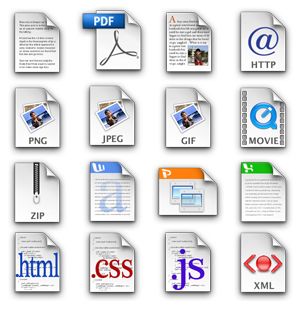
第一个data.dat可以打开,而第二个0.dat无法打开,很显然这两个DAT文件并不是同一个格式。我也尝试用图片查看器和暴风影音播放器来打开第二个文件,但是都打不开。这个实例就是DAT文件没有统一具体的结构的特征,不是像下面这些格式文件有对应的程序打开,说用什么打开就一定能打开的(当然,如果你故意修改了格式名也是没法的)。

文件

没有一个100%能打开所有DAT文件的软件,如果记事本打不开那怎么办呢?套用那句老话“解铃还须系铃人”,因此您得知道这个“系铃人”是谁(就是对应的程序是哪个)!下面有一些办法:

有时候我们在接受邮件附件时也会偶尔收到DAT格式文件,那么我们先尝试下记事本能否打开,如果不能就要询问发邮件的人:这是一个什么文件?如果回答是图片,您就可以尝试修改扩展名后用图片查看器打开,如果说是个视频,此时你可以尝试使用暴风影音。

对于一些奇怪的现象:一些邮件程序会自动将附件的原有格式改成DAT格式。比如一张名为mtoou.jpg的图片,它会自动改成mtoou.dat。如果你知道,那么再将dat改成jpg就可以了。如果不知道您还是需要询问发件者到底是这个DAT文件是个什么格式的。

不知不觉也打了这么多,位的就是要说明:DAT文件是个未知数,里面存放着什么只有创建它的程序才知道。如果您不知道它是否是别的文件格式改成了DAT格式,那可以先尝试用记事本打开,如果不行那么就要询问给您这个DAT文件的人了。

买电脑之台式机or笔记本电脑?

作为上一篇《买电脑之操作系统的选择》的续篇,本文将说到台式机或者笔记本电脑的选择上。通常决定一台笔记本电脑与台式机之间的重要确定方式就是你打算在何处使用以及如何使用它。尝试回答下面三个简单的问题应该能帮助您选择一个正确的电脑:

在哪里使用它?

显然,你何时需要使用一台电脑的决定非常重要,如果您需要在上下班、或者课堂上,台式机很显然不适合。还有,如果你是在空间比较狭小的房间,比如宿舍、一间卧室。那么笔记本或许更加适合你,它能帮你节省空间,同时它还方便携带。如果是在大的房间里面,课堂、起居室等地方,一台小型的多功能电脑将能很好的与您的家庭影院设备以及游戏机等更好的融合在一起。确定这些将有助于避免诸如劳累的拖着一台台式电脑到不同的地方使用,那么你为什么不选择一台轻薄的笔记本电脑呢?

用它来做什么?

如果您需要运行复杂的软件,比如视频编辑、图形图像设计或者大型的游戏,那么您需要考虑可方便升级的台式电脑,同时它还将配有大于20英寸以上的显示器。台式电脑的易用性、良好的散热性能、方便的升级以及更强大的性能将有助于提高您的工作效率以及游戏体验。如果你只是想浏览网页、偶尔编辑一些电子表格或者word文档以及处理电子邮件、上QQ聊天、简单的听听歌曲或者影片等,那么一台屏幕不大于15英寸的笔记本电脑也能轻松胜任您的需求,虽然一些性能强悍的笔记本电脑依然能够胜任视频编辑、大型游戏等应用,但显示屏、操作体验、使用寿命等都将是笔记本的短板。

这是一个次要的电脑吗?

这应该是一个明显的例子。如果你已经有了一台台式电脑,那么作为补充,选择一台笔记本电脑或许是更好的选择。同时上网本也是一个不错的选择(虽然很多厂商看衰它,但至少宏基依然在生产这类超便携电脑),它比笔记本电脑拥有更好的便携性,但同时性能上也会有些差距,不过对于浏览网页查看邮件、上QQ、及时方便的查看报表什么的它依然是个不错的选择。另外一台小型“客厅电脑”将能作为多媒体扩充的不二之选。

通常情况下您可能需要结合上面两种、三种甚至其他的个人特殊问题来综合考虑到底是选择台式机还是笔记本。在下文当中,我会介绍到电脑的硬件方面的信息,通常那些信息将有助于大家确定到底购买那一款电脑。请锁定穆童博客的后续更新,我们将协助您确定更合适的目标。

买电脑注意什么?经验总结买笔记本的一些误区及建议

我2009年花400买的台式机cpu,现在超下频,比移动版i3毫不逊色,而移动版i3要多少钱呢?一颗i3-2330,要卖225美元,即1400多人民币,而两者相差3年,笔记本又无法“大胆”的升级,可以说在硬件日新月异,性能普遍过剩的今天,在笔记本上追求性能,完全是愚蠢之举。除非是学生等对移动性和性能要求均高,又无法保有台式机的人群,否则一定不要在笔记本上追求性能。(延伸:买电脑主要看什么?

要明确买电脑的需求

你买它,准备用它干什么?日常应用的听歌,上网,看高清电影,编辑文档,甚至编程,(只要你不做设计)除了高清要稍微在意一下之外,其他几乎用任何硬件都能搞定,唯一要求性能的应用是游戏,而综上所述,不要在笔记本上追求性能。我现在的看法是,要玩游戏?去买PSP,或者等vita破解吧,有好电视,就买ps3。我现在hd6570显卡,虽然不是很高端,22寸显示器古剑奇谭特效全高,除了眼疼,也没看出啥好来,游戏是游戏,游戏性够,特效太好反而破坏感觉。

明白了以上两点,接下来就要大概了解一下市场:我只看京东和亚马逊这两家,就以这两家为主谈谈。根据品牌来区分,我认为联想的thinkpad和东芝,属于第一梯队,其特点是稳定,兼容性好(比如和linux),配件多而齐全,续航强劲,最重要的结实,二楼扔下去基本没事,小毛病少或者没有,当然少数机型,也可能不是很好。

戴尔,联想,惠普,华硕,索尼,富士通属于第二梯队,同样配置,其价格,比上面两者低一点,但是各方面用料也差一点。

一个比较特殊的品牌:苹果。当然买的起苹果的大概都买苹果了,苹果好不好?好。前提是你买的起。再往下,是宏基,和其旗下的gateway,其做工要再次一点,但性价比继续提高。花3700就可以买到i5+GT540的机器。再往下,是国产品牌,当然联想也是国产,不要较真。基本只有两家,神舟和清华同方。

神舟那是著名的以性价比著称,当然做工也不要要求了,如果不细心保养的人,夏天噪声有如拖拉机。但是相对的,4000你就可以买到i7四核+GT540显卡的机器,几乎可以搞定一切需求了。

清华同方是一个比较特殊的品牌。首先这个牌子买的非常非常便宜,这世界上最便宜的大笔记本(非上网本),不是神舟的,是同方的,1700就可以达到很多牌子3000多的性能。然后这个牌子还承诺许多大厂不敢承诺的液晶无亮点和一年包换,再次,就京东和亚马逊看来,使用者的反应居然都还不错。我只能说十分诡异。出于稳妥和售后等多方面考虑,选择这个牌子应该三思(穆童买过一个,表现还不错,就是4芯电池续航能力差些)。

超级本?

最近超级本炒得正火。我来谈一下据我的调查,超级本是否值得选择,购买超级本你会获得什么,失去什么。

超级本的核心技术基于英特尔的低电压低功耗处理器,至于轻薄什么的那是只要砸钱任何人都做得到的,购买超级本你将获得的主要有:

  • 长时间续航,一般多于6小时,在上网本之上。
  • 4秒左右快速开机,至于为什么能做到,我不太清楚,可能和主板有关吧。
  • 轻薄外形,便于携带和装逼。
  • 基于ssd硬盘的高性能和快速反应。

你将要失去:

  • 低电压处理器将损失将近一半的性能,然而价格却几乎与普通版无异。也就是说低电压i3实际只相当一颗普通电压的赛扬b800.
  • 多数超级本为了续航,不带独立显卡,而低电压下的核心显卡又损失性能,结果是花八千买个电脑只能玩跑跑卡丁车。

你要知道,超级本只是对苹果macbook的一个模仿,而早在低电压处理器推出之前,苹果就实现了7小时续航和超轻薄外观。ssd硬盘普通笔记本也可以用,而thinkpad和东芝的很多机型虽然外观厚重,也具有5-6小时的续航能力。

远在intel推出低电压酷睿之前,amd的e450处理器就面世了,它也是低电压处理器,价格却只有低电压i3的一半,虽然cpu性能差一点,但是搭载它的机型非常便宜,续航也不弱。

所以,结论就是:超级本只适合有钱的商务人士选择。

硬件的一些误区

首先你应记住的一点是千万不可听信电脑城的卖家或者一些自称权威的网站放屁,他们只会努力把提成最高而不是性能最好的东西卖给你,也不要相信所谓主流,最多人选择的几乎一定不是最好的,唯有自己可捍卫自己的利益,如果你不是这样的人,那么就不要看这篇文章。

我也没有买过多少笔记本,更不是业内人,于是我就根据我的知识谈一下我的看法。

首先是内存,就老爷机来说,内存几乎是卡于不卡的分水岭,但对新电脑,内存已没那么重要了,现在的笔记本2G内存几乎是标配,内存的品牌也无需在意,需要知道的就是:32位 win7可以在1G内存运行,但要想流畅,至少要2GB,64位win7需要4GB。32位和64位的区别在于64位支持4GB以上内存,但兼容性欠佳。

硬盘几乎无可在意,(当然,SSD固态硬盘更好,但很贵。不同机械硬盘就是转速的区别了,7200和4500转的区别在于前者相对后者快些,但更耗电、噪音也大些,也贵些。容量方面没必要太在意大小,基本的250G你都很难用完的——穆童注)。

显示器是个很重要的指标,但很难在参数表看出来,还要看已买了的人的反应,一般产自LG或者三星的屏比较好。

笔记本的性能几乎就区分在cpu和显卡,我重点说一下,我也没买过多少笔记本,于是我就以低电压cpu作为基准来衡量一下:

要点一:切莫一味追求i3/i5

以amd的e450为基准,低价的笔记本搭载这颗u的很多,而它的cpu部分性能还不及高档的Atom(上网本的cpu),你难道说3000的thinkpad/三星/戴尔的机器会很卡吗?我看不见得。厂家又不是傻子。e450就用户反应来看,也足以应付一般的上网,办公,而其搭载的核心显卡更超越i3水准,所以就以e450为标准:

  • 不考虑显卡部分,单纯评价cpu。
  • intel最低档的32纳米sand brige处理器,b800,大概相当e450的1.5倍。
  • 低电压版的i3-2367,相当于e450的1.7倍。低端一点的和b800相当。
  • 上一代的奔腾p6200与之相当。
  • 最低端的奔腾b940,相当于e450的2倍。
  • i3,差不多相当于e450的2.6倍。
  • i5就等于i3多个睿频。

需要注意的是amd的apu系列比如A6,厂家一般会大做广告比如什么四核,其实虽然是四核,它的效能比i3还要差一点,但自带的核心显卡有可能好一点。

你看到什么呢?不要一味追求i3/i5,如果e450就能满足一般的处理需要的话。最多一颗b-800就能战上几年了,何必高价去买i3呢。平时用的到的cpu性能场合只有视频编辑/转压,或者游戏,值得为10%的需要多花几倍的价钱吗?(延伸:三代IVB i3笔记本处理器性价比分析

至于性能预备,我觉得完全没有必要。硬件日新月异,今天花五千买到的电脑,明年说不定只值2000,而且谁知道一年之后,我会不会比现在多赚几倍的钱?与其攒钱买好机,努力赚钱才是王道。

要点二:警惕“低端显卡”

厂家经常做这样的广告:i3处理器,1G显存…..其实打开一看,那显卡不过才GT410,完全浪费感情。

对显卡来说,显存的大小完全无所谓,1G只是大基本没用,实际上超过512MB的显存只有在多显示器大屏幕下才有区别。决定显卡的因素很多:核心价格,频率,流处理器数,显存位宽等等。一个比较傻瓜的看法就是:N卡,看后2位,A卡,看后3位。

比如N卡,GT540,GT630等等,第一位决定显卡所属系列,即架构名称,并不决定性能,后2位相同,高架构一定好,比如gt540-gt640,肯定是后者好,但一般来说,在完全不同的场合下,后2位决定性能,比如gt410,后2位才10,比gt540差了n个档次。

A卡依然,比如HD6470,要看后三位470

需要注意的是,现在cpu自带的显卡显示效果非常的好,远不是过去主板集成显卡那个档次,一般硬解1080P高清都是小玩,一般的3d游戏低特效也可玩。我过去的集显是ati的hd4200,据说i3的核心显卡hd3000要比它好很多,那么i3就可以在中特效下流畅玩魔兽世界,应该也可低特效运行最近的3d游戏。而amd的apu系列,核心显卡比intel的还要好。

所以呢?入门的低端独立显卡完全没有存在的必要,除了浪费电力缩短续航增大发热之外看不出有什么用处。所以说你不要相信任何人,京东和亚马逊变着法给你推荐这样的机器,若是不懂岂不就上当了吗。

就我来看,GT520,HD7610,HD6470这样的卡一定是要比核心显卡好的,但是也就好那么一点,增大发热,也许明年就不能用来玩游戏了,怎么样你看着办。GT540,HD6630,HD7650属于中端显卡,战上几年问题不大,但是机器会更贵,续航短,发热也会更大,还是省下钱买psp/ps3比较好,总之你看着办。

累了,暂时想说的就这么多,over。